Como configurar IPTV no celular
Instalação, permissões e teste no Android e no iPhone — em poucos minutos, com o cuidado extra que o celular pede: dados móveis e privacidade.
Resumo rápido (TL;DR)
- Android e iPhone usam apps diferentes — confirme qual usar com o suporte.
- Conceda apenas as permissões necessárias: notificações, geralmente.
- Teste primeiro no Wi-Fi antes de usar dados móveis.
- Um canal em Full HD consome de 4 a 6 GB por hora em dados móveis.
- Verifique o consumo do app nas configurações do celular regularmente.
Verifique sistema e aplicativo suportado
No Android, o aplicativo pode vir da Play Store ou de um arquivo instalável indicado pelo suporte; no iPhone, a instalação é sempre pela App Store. Confirme com o suporte qual app usar antes de instalar qualquer coisa — nem todo serviço tem o mesmo app nos dois sistemas.
Instale e confira as permissões
Instale o aplicativo indicado
Pela loja oficial do seu sistema, ou pelo arquivo orientado pelo suporte, caso o Android exija instalação fora da Play Store.
Revise as permissões pedidas
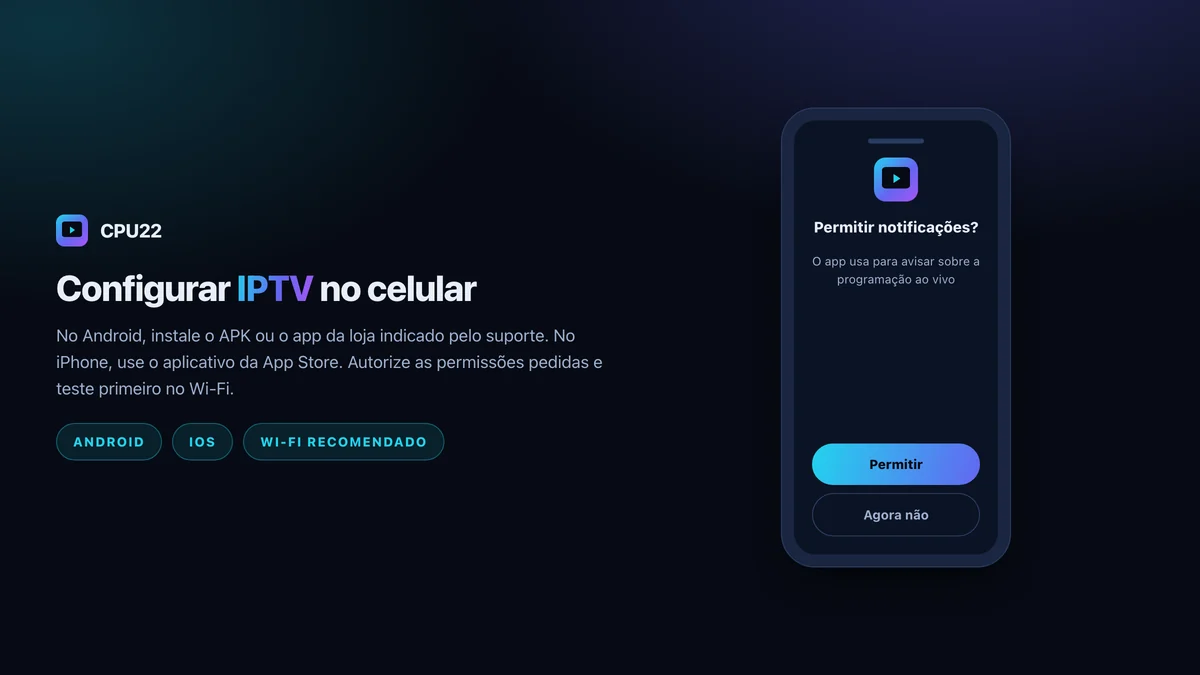
Notificações e, às vezes, armazenamento são normais. Acesso a contatos, mensagens ou localização não tem relação com reproduzir vídeo — desconfie se for solicitado.
Faça login com os dados recebidos
Usuário, senha e servidor enviados pelo suporte. A lista de canais carrega automaticamente após o primeiro acesso.
Teste no Wi-Fi e acompanhe o consumo de dados
Assista alguns minutos conectado ao Wi-Fi de casa antes de considerar a configuração concluída. Só depois de confirmar que funciona bem, use dados móveis quando precisar assistir fora — mas com atenção ao consumo:
| Resolução | Consumo por hora |
|---|---|
| SD (480p) | 1,0–1,8 GB |
| HD (720p) | 2,5–3,5 GB |
| Full HD (1080p) | 4–6 GB |
Exemplo documentado
Um plano de dados móveis de 5 GB por mês se esgota em menos de duas horas assistindo IPTV em Full HD. Se você pretende assistir fora de casa com frequência, considere um plano com franquia maior ou reduza a qualidade do vídeo nas configurações do aplicativo, quando disponível.
Limitações e condições de uso
Assistir por dados móveis está sujeito à instabilidade da rede da operadora, que costuma variar mais que o Wi-Fi doméstico. Se travar apenas em dados móveis, isso não indica problema no serviço — veja o guia de internet para IPTV para entender os requisitos mínimos por resolução, e o guia de dispositivos compatíveis para outros aparelhos da casa.
Perguntas frequentes sobre configurar IPTV no celular
Como configurar IPTV no celular?
No Android, instale o aplicativo indicado pelo suporte (pela Play Store ou por arquivo APK, conforme orientado) e faça login com usuário, senha e servidor recebidos. No iPhone, instale o app pela App Store e siga o mesmo processo de login.
Qual aplicativo é compatível com o meu sistema, Android ou iOS?
Depende do serviço — o suporte da CPU22 indica o app correto para cada sistema no momento da liberação do acesso. Alguns serviços usam o mesmo aplicativo nos dois sistemas; outros têm apps diferentes para Android e iOS.
Quais permissões devo conferir ao instalar o aplicativo?
Normalmente o app pede acesso a notificações (para avisos de programação) e, em alguns casos, armazenamento (para cache de vídeo). Não é necessário conceder acesso a contatos, mensagens ou localização — desconfie de apps que pedem essas permissões sem justificativa.
Posso testar o IPTV usando dados móveis (4G/5G) em vez de Wi-Fi?
Sim, tecnicamente funciona, mas o consumo de dados é alto — um canal em Full HD por uma hora pode consumir de 4 a 6 GB. Para o primeiro teste, prefira Wi-Fi; use dados móveis só quando precisar assistir fora de casa.
Como verifico o consumo de dados do aplicativo de IPTV?
No Android, vá em Configurações → Rede e internet → Uso de dados e procure o app na lista. No iPhone, vá em Ajustes → Celular e role até encontrar o aplicativo. Isso ajuda a estimar se o seu plano de dados móveis é suficiente para assistir fora do Wi-Fi.
Teste no seu celular antes de assinar
O teste IPTV da CPU22 funciona no Android e no iPhone, com o mesmo passo a passo.