IPTV travando? Diagnóstico completo antes de acionar o suporte
Travamento tem quatro causas prováveis, e cada uma se resolve de um jeito diferente. Este roteiro isola qual delas é a sua em poucos minutos, sem chute.
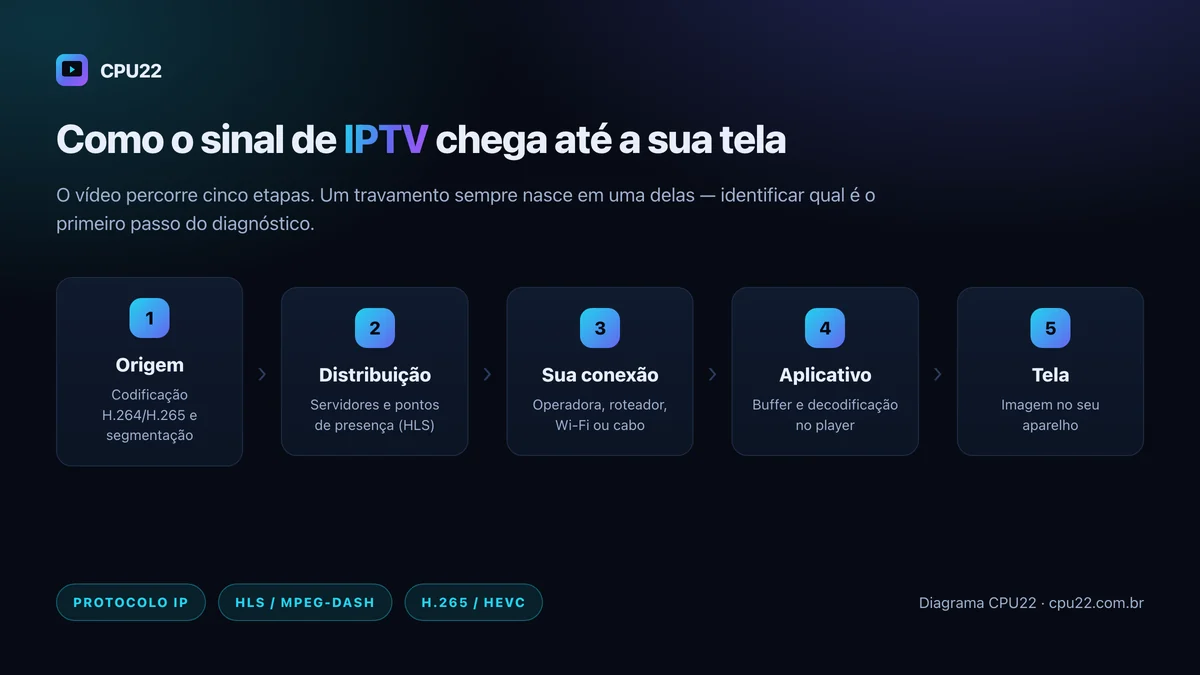
Resumo rápido (TL;DR)
- Travamento vem de quatro origens prováveis: rede, aplicativo, aparelho ou servidor.
- Teste o mesmo canal via cabo Ethernet para descartar a rede Wi-Fi como causa.
- Canal específico travando é diferente de tudo travando — o diagnóstico muda.
- Reinstalar o app resolve cache corrompido, mas não resolve rede nem servidor.
- Registre canal, horário, conexão e aparelho antes de falar com o suporte.
Identifique o padrão da falha
Antes de qualquer teste técnico, observe o padrão: trava em um canal só ou em todos? Trava sempre no mesmo horário ou aleatoriamente? Trava em todos os aparelhos da casa ou só em um? A resposta a essas três perguntas já elimina metade das causas possíveis.
| Padrão observado | Causa mais provável |
|---|---|
| Um canal específico, outros normais | Origem do canal ou servidor daquele conteúdo |
| Todos os canais, um aparelho só | Rede local daquele aparelho ou o próprio hardware |
| Todos os canais, todos os aparelhos | Conexão de internet da casa ou instabilidade geral do serviço |
| Só à noite, horário de pico | Congestionamento da rede (sua ou do provedor) nesse horário |
Isole rede, aplicativo e dispositivo
Teste a rede
Conecte por cabo Ethernet, mesmo canal, mesmo horário. Travou igual? A rede não é a causa principal — veja Wi-Fi ou cabo para aprofundar caso ainda desconfie da conexão.
Teste o aplicativo
Feche completamente o app (não só minimize), limpe o cache nas configurações do aparelho e abra de novo. Se possível, reinstale. Isso resolve boa parte dos casos de dado corrompido.
Teste o dispositivo
Experimente o mesmo canal em outro aparelho na mesma rede — celular, por exemplo. Funciona bem no celular e trava só na TV? O problema está no hardware ou no app daquele aparelho específico, não na rede nem no serviço.
Exemplo documentado
Um caso típico de suporte: cliente relata "IPTV travando toda noite". Ao aplicar o roteiro, descobre-se que o canal específico funciona bem via cabo, mas trava no Wi-Fi da Smart TV do quarto — mesma rede que funciona perfeitamente na sala. Diagnóstico: distância do roteador, não o serviço. Solução: reposicionar o roteador ou usar um repetidor Wi-Fi naquele cômodo.
Registre evidências e acione o suporte
Depois de isolar a causa provável, reúna estas informações antes de contatar o suporte — isso evita idas e vindas e acelera a solução:
- Canal ou conteúdo exato onde ocorre a falha
- Horário de início do travamento (e se é recorrente no mesmo horário)
- Tipo de conexão testada (Wi-Fi, cabo, ou ambos)
- Aparelho usado (modelo e sistema, se souber)
- O que já foi testado (reinstalação, outro aparelho, cabo)
Limitações e condições de uso
Nunca compartilhe senha por escrito, nem em print de tela, ao relatar um problema — nem com o suporte oficial, que nunca deveria pedir isso, nem em grupos ou fóruns públicos. Se precisar confirmar identidade, o canal oficial da CPU22 usa apenas dados como nome de usuário ou telefone cadastrado.
Se o padrão observado for "trava sempre no pico, mesmo no cabo", vale revisar também os requisitos de banda no guia de internet para IPTV, e usar o checklist de avaliação IPTV para documentar o comportamento ao longo de vários dias antes de decidir trocar de serviço.
Perguntas frequentes sobre IPTV travando
Por que o IPTV fica travando?
As causas mais comuns são rede Wi-Fi saturada ou distante do roteador, roteador ou cabo antigos, aparelho com pouca memória, aplicativo desatualizado ou instabilidade momentânea do servidor do serviço. Isolar qual delas exige testar rede, aplicativo e dispositivo separadamente.
Como separar problema de rede e problema do serviço?
Teste o mesmo canal via cabo Ethernet, no mesmo horário. Se travar igual no cabo, o problema provavelmente é do servidor ou do canal específico — não da sua rede. Se parar de travar no cabo, o gargalo é a sua conexão Wi-Fi.
O que fazer quando só um canal específico falha?
Anote o nome do canal e o horário exato e envie ao suporte do serviço. Falha isolada em um canal costuma ser um problema pontual na origem daquele conteúdo, não da infraestrutura inteira — o suporte consegue verificar e corrigir bem mais rápido com esses dados.
Reinstalar o aplicativo resolve o travamento?
Às vezes. Reinstalar limpa o cache acumulado e força a versão mais recente, o que resolve boa parte dos travamentos causados por dados corrompidos ou app desatualizado. Não resolve, porém, problemas de rede ou de servidor — se o travamento persistir, o próximo passo é isolar rede e dispositivo.
Quais dados enviar ao suporte para agilizar o diagnóstico?
Canal (ou app, se for sob demanda), horário exato da falha, tipo de conexão (Wi-Fi ou cabo) e aparelho usado. Com esses quatro dados, o suporte identifica o padrão muito mais rápido do que com uma descrição genérica de “está travando”.
Como proteger minhas credenciais ao registrar um erro para o suporte?
Nunca envie print de tela com usuário e senha visíveis publicamente ou para terceiros. Ao falar com o suporte oficial do seu serviço, informe apenas o necessário (e-mail ou nome de usuário) — nunca compartilhe a senha por escrito; peça redefinição se for preciso confirmar o acesso.
Travamento recorrente mesmo depois do diagnóstico?
Fale com o suporte técnico da CPU22 e leve as evidências que você já reuniu.