Como configurar IPTV na Smart TV
Três etapas, menos de 5 minutos: confirmar o sistema, instalar o aplicativo certo e validar a reprodução antes de considerar pronto.
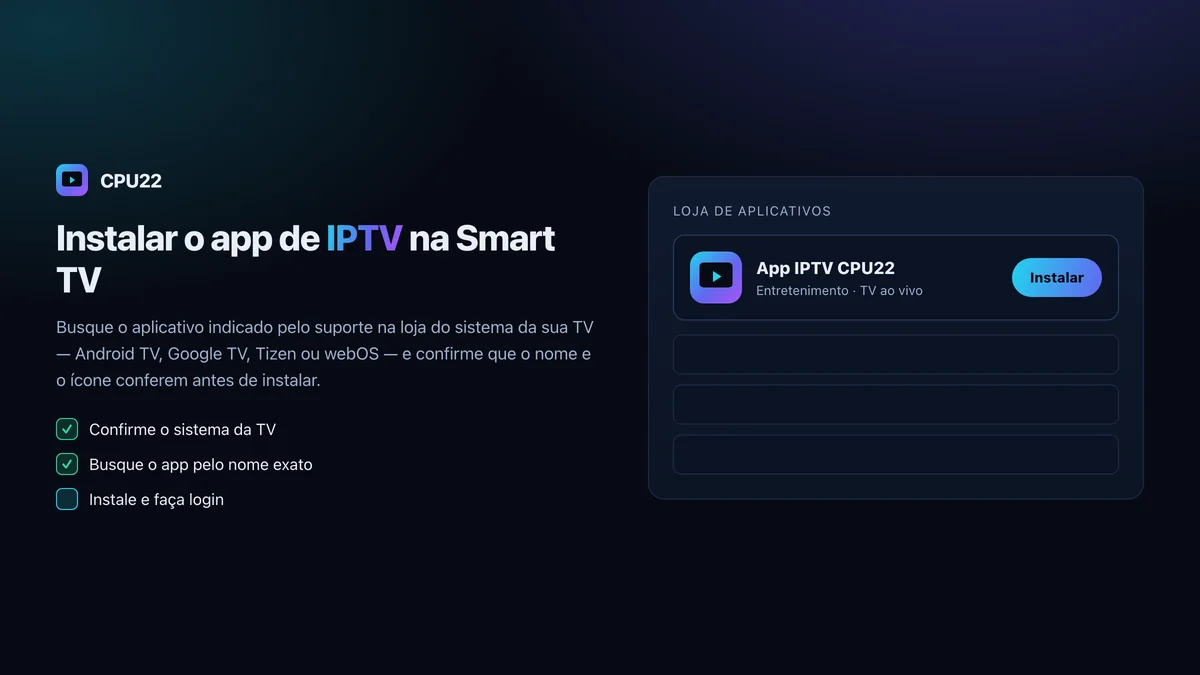
Resumo rápido (TL;DR)
- Confirme o sistema da TV antes de procurar o aplicativo — isso evita buscar no lugar errado.
- Busque o app pelo nome exato indicado pelo suporte, não por termos genéricos como "IPTV".
- Login usa três dados: usuário, senha e servidor — todos enviados pelo suporte.
- Valide assistindo alguns minutos antes de considerar a instalação concluída.
- Se o app não existir para o sistema da sua TV, uma TV Box compatível resolve.
Confirme o modelo e o aplicativo oficial
Antes de instalar qualquer coisa, confirme o sistema da sua TV (em Configurações → Sobre) e peça ao suporte o nome exato do aplicativo indicado para esse sistema. Instalar um app genérico ou desatualizado é a causa mais comum de erro logo na primeira tentativa.
Instale e autentique conforme o fornecedor
Abra a loja de aplicativos da TV
Google Play (Android TV/Google TV), Samsung Apps (Tizen) ou LG Content Store (webOS), dependendo do sistema identificado no passo anterior.
Busque e instale o aplicativo
Digite o nome exato indicado pelo suporte. Confirme o ícone e o nome do desenvolvedor antes de instalar, para evitar aplicativos parecidos mas incorretos.
Faça login com os dados recebidos
Abra o app e informe usuário, senha e endereço do servidor enviados pelo suporte da CPU22. A lista de canais e o guia de programação carregam automaticamente no primeiro acesso.
Valide a reprodução e registre limitações
Com o login feito, assista por alguns minutos a um canal ao vivo para confirmar que tudo funciona: lista de canais completa, guia de programação com horário correto e imagem estável sem travamentos. Teste também um conteúdo sob demanda, se o serviço incluir catálogo — veja a diferença entre os dois modos em IPTV ao vivo e sob demanda.
Exemplo documentado
Um erro recorrente: confundir o app oficial com um homônimo genérico disponível na mesma loja. O sintoma típico é a tela de login não aceitar os dados enviados pelo suporte — nesse caso, desinstale, confirme o nome exato do app com o suporte e tente novamente.
Limitações e condições de uso
Nem toda Smart TV com mais de 6-7 anos consegue rodar aplicativos de IPTV atuais, mesmo que tecnicamente "smart" — o sistema pode estar desatualizado demais para a loja de apps funcionar. Nesse caso, veja as alternativas em dispositivos compatíveis com IPTV. Se a instalação funcionar mas a imagem travar, siga o roteiro de diagnóstico de IPTV travando.
Perguntas frequentes sobre configurar IPTV na Smart TV
Como instalar IPTV na Smart TV?
Confirme o sistema da TV (Android TV, Google TV, Tizen ou webOS), busque o aplicativo indicado pelo suporte na loja correspondente pelo nome exato, instale e faça login com o usuário, senha e servidor enviados. O processo completo leva menos de 5 minutos.
Onde encontro o aplicativo compatível com a minha TV?
Na loja de aplicativos do próprio sistema da TV: Google Play em Android TV e Google TV, Samsung Apps em Tizen, LG Content Store em webOS. O suporte do serviço informa o nome exato do app a buscar.
O procedimento de instalação muda entre os sistemas?
A lógica é a mesma — buscar, instalar, fazer login — mas o caminho até a loja de aplicativos muda de nome e posição no menu conforme o sistema. Consulte o manual da sua TV ou o suporte se não encontrar a loja de apps rapidamente.
O que fazer se o aplicativo não aparece na loja da minha TV?
Confirme primeiro se digitou o nome exato indicado pelo suporte. Se realmente não existir versão para o sistema da sua TV, pergunte ao suporte sobre alternativas: um app genérico compatível com o serviço, ou uma TV Box Android como intermediária.
Como confirmar que a instalação funcionou corretamente?
Abra o aplicativo, verifique se a lista de canais carrega e se o guia de programação mostra os horários corretos. Assista por alguns minutos em pelo menos um canal ao vivo para confirmar que a reprodução está estável antes de considerar a instalação concluída.
Ainda não é assinante? Teste antes de configurar
Peça o teste IPTV da CPU22 e siga este mesmo passo a passo com credenciais de demonstração.